Подключение проводного интернета к ноутбуку: простой алгоритм
Проводной интернет обладает рядом значительных преимуществ, которые делают его предпочтительным вариантом для пользователей, стремящихся к высокой производительности. Во-первых, он обеспечивает стабильное соединение без частых разрывов и колебаний, что особенно важно для онлайн-игр и видеоконференций. Во-вторых, скорость проводного интернета, как правило, выше, чем у беспроводных аналогов, позволяя загружать файлы и стримить видео в высоком качестве. Наконец, проводное подключение меньше подвержено помехам от других устройств и сигналов.
Необходимые материалы
Для подключения проводного интернета к ноутбуку вам понадобятся следующие устройства:
- Ноутбук с Ethernet-портом: убедитесь, что ваш ноутбук оснащен Ethernet-портом для подключения кабеля. Если порта нет, потребуется переходник.
- Ethernet-кабель: выберите качественный Ethernet-кабель нужной длины. Обычно рекомендуется использовать кабели категории Cat5e или выше для достижения оптимальной скорости.
- Модем или маршрутизатор: убедитесь, что ваше устройство подключено к интернету и работает исправно.
- (Возможно) переходник USB-Ethernet: если у вашего ноутбука нет Ethernet-порта, вам потребуется переходник, который позволит подключить Ethernet-кабель через USB.
Программное обеспечение
Убедитесь, что ваша операционная система (Windows, macOS или Linux) актуальна. Это важно для корректной работы сетевых драйверов и обеспечения совместимости с оборудованием.
Подготовка к подключению
Перед началом подключения проверьте все устройства на исправность. Убедитесь, что:
- Модем или маршрутизатор подключены к сети и включены.
- Ethernet-кабель не поврежден и правильно подключен к порту на ноутбуке и маршрутизаторе/модеме.
- При необходимости проверьте работу переходника USB-Ethernet, если вы его используете.
Определение расположения
Выберите оптимальное место для подключения, учитывая следующие факторы:
- Близость к модему или маршрутизатору: чем ближе вы будете находиться к устройству, тем меньше вероятность потери сигнала. Попробуйте минимизировать длину Ethernet-кабеля, чтобы избежать задержек и потерь в скорости.
- Отсутствие препятствий: убедитесь, что между вашим ноутбуком и маршрутизатором нет крупных препятствий, которые могут ухудшить качество сигнала, если вы используете беспроводные функции.
Подготовка к подключению
Перед тем как начать подключение, важно убедиться, что все ваши устройства исправны и правильно подключены. Убедитесь, что модем или маршрутизатор включены и подключены к интернету, проверяя индикаторы состояния, которые должны показывать активное соединение. Затем визуально осмотрите Ethernet-кабель на наличие повреждений, таких как разрывы или изломы. Оба конца кабеля должны быть надежно подключены: один конец в Ethernet-порт ноутбука, другой — в порт на модеме или маршрутизаторе. Если вы используете переходник USB-Ethernet, проверьте, что он правильно подключен к ноутбуку и работает исправно. Также убедитесь, что сетевые драйверы на ноутбуке обновлены, зайдя в диспетчер устройств для проверки наличия обновлений.
Правильное расположение оборудования может существенно повлиять на качество соединения. Постарайтесь разместить ноутбук как можно ближе к модему или маршрутизатору, чтобы избежать лишних потерь сигнала и обеспечить стабильное соединение. Если возможно, избегайте расположения оборудования в местах, где могут быть препятствия, такие как стены или большие металлические предметы, которые могут ухудшить качество соединения. Убедитесь, что место для работы удобно и позволяет подключить кабель, не создавая неудобств.
Подключение проводного интернета к ноутбуку
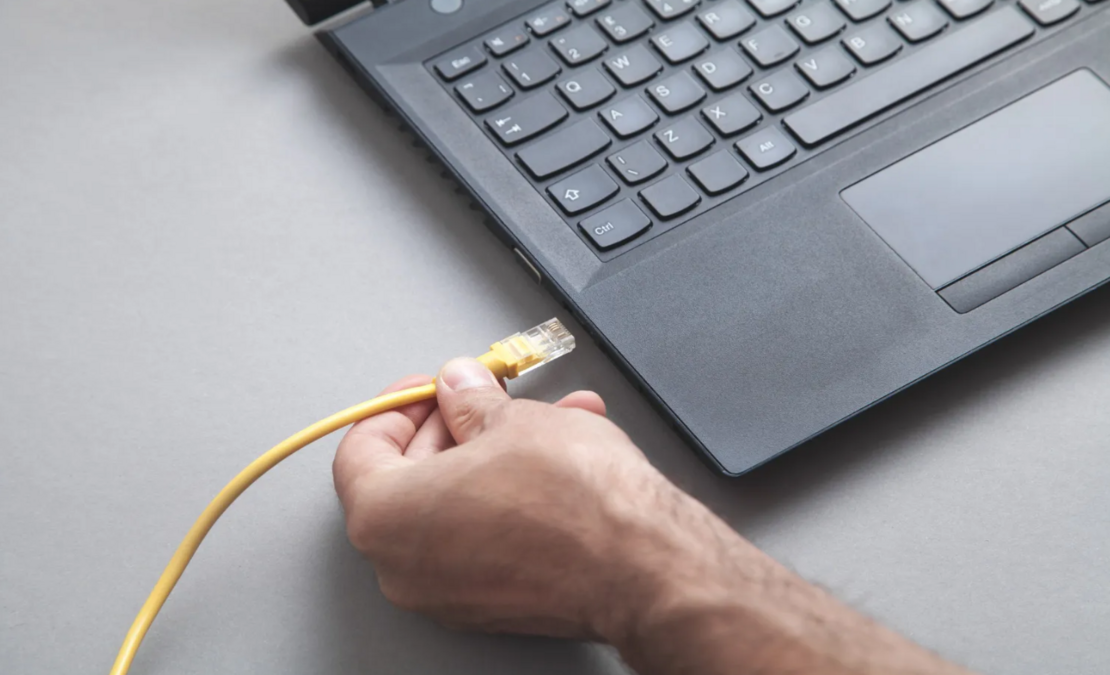
Следуйте этим шагам, чтобы правильно подключить проводной интернет к ноутбуку. Начните с подключения одного конца Ethernet-кабеля к порту Ethernet на вашем ноутбуке, убедившись, что он плотно сидит в разъеме. Затем подключите другой конец кабеля к порту Ethernet на модеме или маршрутизаторе, также проверив надежность подключения. Включите ноутбук, если он еще не включен. В большинстве случаев операционная система автоматически определит новое соединение и подключит вас к интернету. Проверьте статус подключения: на Windows это можно сделать через «Параметры сети», а на macOS — в разделе «Системные настройки», чтобы убедиться, что соединение активно.
Существует несколько категорий Ethernet-кабелей, которые различаются по скорости передачи данных и максимальной длине. Основные типы кабелей включают Cat5, Cat5e, Cat6 и Cat6a. Эти кабели предназначены для обеспечения различной скорости соединения и могут использоваться в зависимости от ваших потребностей.
Примеры различных типов Ethernet-кабелей
| Тип кабеля | Максимальная скорость | Рекомендуемая длина |
| Cat5 | до 100 Мбит/с | до 100 метров |
| Cat5e | до 1 Гбит/с | до 100 метров |
| Cat6 | до 10 Гбит/с | до 55 метров |
| Cat6a | до 10 Гбит/с | до 100 метров |
| Cat7 | до 10 Гбит/с | до 100 метров |
При выборе кабеля для подключения проводного интернета рекомендуется использовать как минимум Cat5e или Cat6 для достижения оптимальной скорости и производительности.
Проверка подключения
После подключения проводного интернета к ноутбуку важно проверить скорость соединения, чтобы убедиться, что вы получаете ожидаемую производительность. Для этого используйте онлайн-сервисы, такие как Speedtest by Ookla или Fast.com. Перейдите на сайт, нажмите «Начать тест» и подождите результаты, которые покажут скорость загрузки и выгрузки. Сравните их с тарифом вашего интернет-провайдера. Если результаты ниже ожидаемого, возможно, потребуется диагностика.
Если возникли проблемы с интернет-соединением, проверьте подключение Ethernet-кабеля к ноутбуку и маршрутизатору. Попробуйте использовать другой кабель, если есть возможность. Перезагрузка модема или маршрутизатора может также помочь. Убедитесь, что на ноутбуке установлено автоматическое получение IP-адреса и DNS.
Для устранения медленной скорости интернета отключите ненужные устройства и проверьте обновления драйверов. Также проведите полное сканирование системы на наличие вредоносного ПО.
Если проблемы с маршрутизатором продолжаются, проверьте его настройки и сбросьте к заводским, если ничего не помогает. Это поможет устранить большинство распространенных проблем с подключением.
Подключение проводного интернета к ноутбуку включает проверку оборудования, подключение Ethernet-кабеля и тестирование скорости. Убедитесь, что все устройства работают и выберите оптимальное место для подключения. Для улучшения качества соединения используйте кабели не ниже Cat5e и размещайте маршрутизатор на открытом пространстве. Регулярно проверяйте обновления драйверов и проводите тесты скорости.

Related Posts

Сколько электроэнергии расходует компьютер за 1 час работы и как снизить затраты

Как обновить BIOS ASUS: пошагово для стабильной работы