Как подключить джойстик к ноутбуку: проводное и беспроводное
Подключение джойстика к ноутбуку становится все более популярным среди геймеров, желающих улучшить свой игровой опыт. Джойстики обеспечивают большую точность и удобство, особенно в динамичных играх, таких как экшены и гонки. Использование контроллера позволяет наслаждаться комфортом и интуитивной эргономикой, что делает игровую сессию более увлекательной. В этой статье мы рассмотрим, как правильно подключить джойстик к ноутбуку, чтобы вы могли максимально насладиться играми.
Подходящие джойстики для подключения к ноутбуку
Существует два основных типа джойстиков: проводные и беспроводные. Проводные контроллеры подключаются к ноутбуку через USB-кабель, что обеспечивает надежное соединение и отсутствие задержек, однако ограничивает мобильность. Беспроводные джойстики, как правило, используют Bluetooth или собственные радиосигналы, что позволяет свободно двигаться, но может быть подвержено разным помехам. Важно также учитывать игровые контроллеры различных платформ, таких как PlayStation, Xbox и PC, чтобы выбрать подходящий вариант для своих нужд.
Рекомендуемые модели
Ниже представлен краткий обзор популярных моделей джойстиков для ноутбука, которые отличаются функциональностью, удобством и совместимостью.
| Модель джойстика | Тип подключения | Совместимость | Особенности |
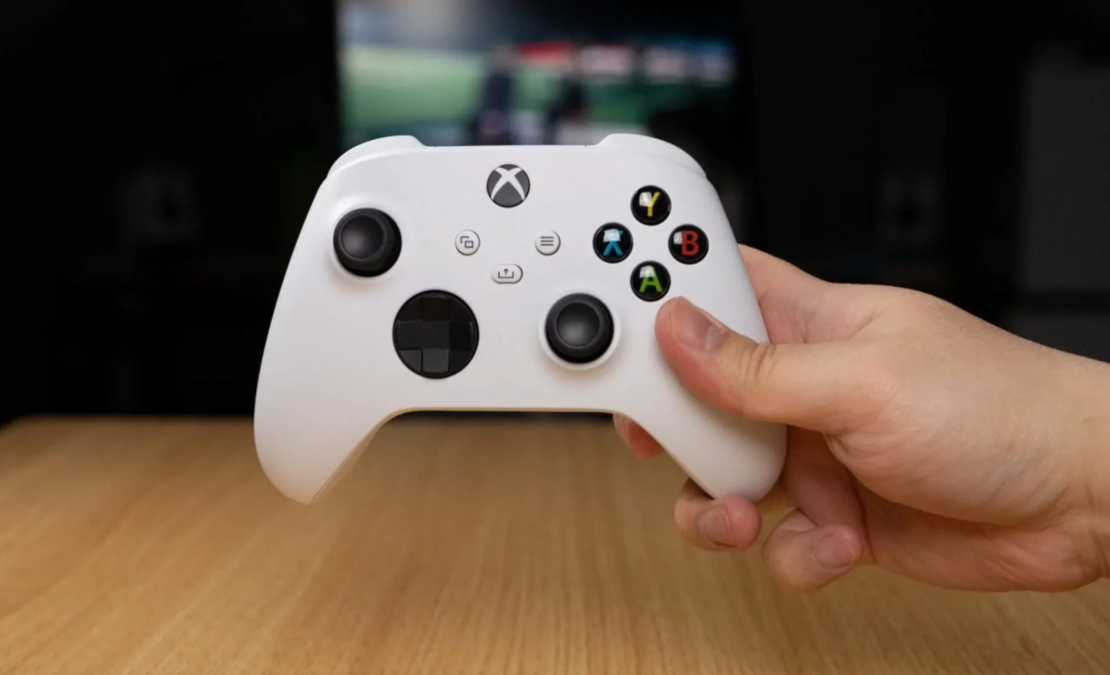
| Xbox Wireless Controller | Беспроводной | Windows, Xbox | Превосходное качество сборки, поддержка Bluetooth |
| PlayStation DualShock 4 | Беспроводной | Windows, PS4 | Сенсорная панель, вибрация |
| Logitech F310 | Проводной | Windows, Android | Эргономичный дизайн, переключение режимов |
| Thrustmaster T.16000M | Проводной | Windows | Высокая точность, многофункциональные кнопки |
Эти модели обеспечивают высокую производительность и совместимость с различными играми. Выбор подходящего джойстика зависит от ваших предпочтений и требований, поэтому перед покупкой стоит обратить внимание на указанные характеристики.
Подготовка к подключению джойстика
Прежде чем подключить джойстик к ноутбуку, важно убедиться, что он совместим с вашей операционной системой. Обычно информация о совместимости указана на упаковке или в описании продукта. Для этого можно также посетить официальный сайт производителя, где представлены данные о поддерживаемых платформах. Необходимое программное обеспечение может включать драйверы, которые обеспечивают корректное функционирование джойстика. Многие современные контроллеры автоматически определяются системой, но для старых моделей может потребоваться ручная установка драйверов.
Если джойстик не работает должным образом, возможно, его драйвера устарели. Для обновления драйверов откройте «Диспетчер устройств» в Windows, найдите раздел «Игровые устройства», щелкните правой кнопкой мыши на джойстик и выберите «Обновить драйвер». Вы также можете загрузить последние версии драйверов с сайта производителя. Если драйверов нет, их можно установить вручную, следуя инструкциям на сайте.
Подключение джойстика к ноутбуку
Чтобы подключить проводной джойстик, просто вставьте USB-кабель в свободный порт ноутбука. В большинстве случаев система автоматически определит устройство и установит необходимые драйверы. После подключения проверьте, работает ли джойстик, запустив любую игру или специальное программное обеспечение для тестирования контроллера. Убедитесь, что все кнопки и оси правильно функционируют.
Для подключения беспроводного джойстика через Bluetooth сначала включите Bluetooth на ноутбуке. Перейдите в «Настройки» → «Устройства» → «Bluetooth и другие устройства» и выберите «Добавить Bluetooth или другое устройство». Затем активируйте режим сопряжения на джойстике (информация об этом обычно указана в инструкции). После обнаружения устройства выберите его и подтвердите соединение. Если возникают проблемы с подключением, попробуйте перезапустить Bluetooth на ноутбуке или сбросить джойстик в заводские настройки.
Настройка джойстика для игр
Для оптимизации работы джойстика и настройки его под свои предпочтения можно воспользоваться различными программами. Одним из самых популярных решений является Steam Big Picture Mode, который позволяет настраивать кнопки, создавать профили для разных игр и управлять функциональностью контроллера. В Big Picture Mode можно назначить действия на каждую кнопку и настроить чувствительность стиков. Другие программы, такие как DS4Windows для контроллеров PlayStation или Xpadder для персонализированного управления, также могут помочь в настройке контроллера для игр, которые не поддерживают его по умолчанию.
Тестирование джойстика
После настройки джойстика важно протестировать его работу в играх. Многие игры имеют встроенные тесты контроллера, которые позволяют проверить все кнопки и оси на работоспособность. Также можно использовать программы, такие как Game Controller Tester, для диагностики и тестирования кнопок и стиков.
Рекомендуется уделить внимание настройке чувствительности и мертвых зон, чтобы сделать управление более точным и отзывчивым. Чувствительность определяет, насколько быстро реагирует контроллер на движения, а мертвые зоны помогают избежать случайных действий, когда джойстик находится в нейтральном положении. Эти параметры можно отрегулировать в настройках игры или программном обеспечении для джойстика, чтобы добиться наилучшего игрового опыта.
Подключение джойстика к ноутбуку — это простой и эффективный способ улучшить игровой опыт. Независимо от того, выбираете ли вы проводной или беспроводной контроллер, важно учитывать совместимость и функциональность. При выборе джойстика в будущем обратите внимание на отзывы пользователей, характеристики и наличие необходимых функций. Выбирайте модели с хорошей поддержкой игр и возможностью настройки, чтобы обеспечить максимальный комфорт и производительность во время игры.

Related Posts
Сколько электроэнергии расходует компьютер за 1 час работы и как снизить затраты

Как обновить BIOS ASUS: пошагово для стабильной работы