Пошаговый план: как подключить к ноутбуку 2 монитора
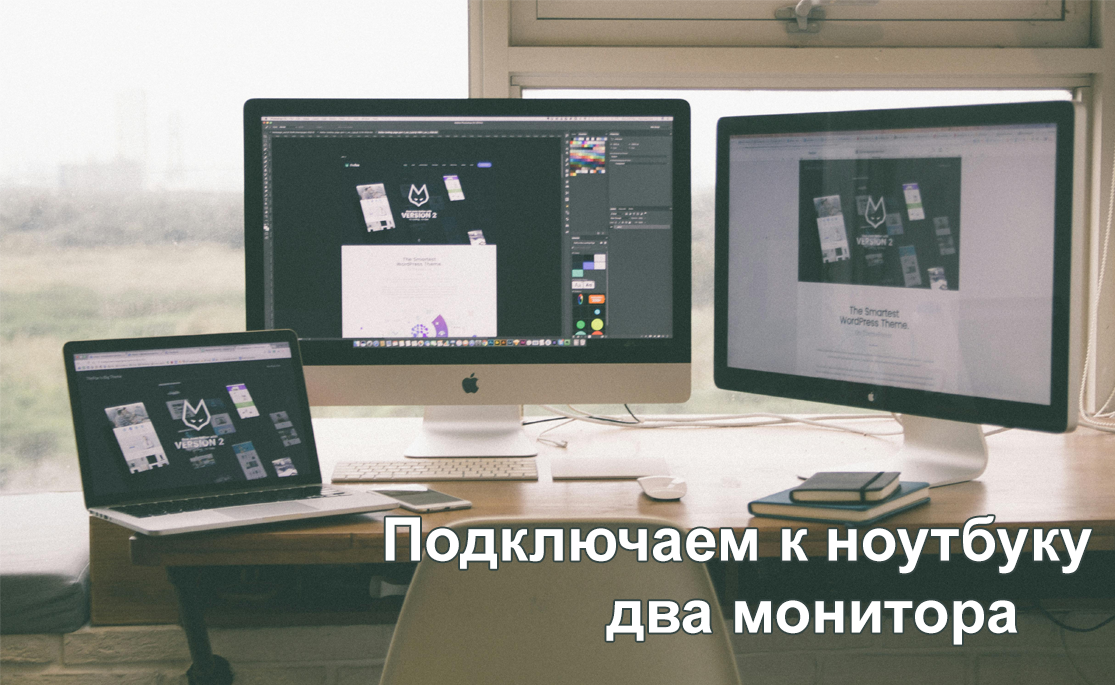
Использование двух мониторов с ноутбуком предоставляет множество преимуществ. Это позволяет повысить продуктивность, улучшить организацию рабочего пространства и облегчить многозадачность. Будь вы профессионалом, работающим с графикой, или просто любителем компьютерных игр, два монитора могут значительно улучшить ваш опыт работы с компьютером.
Подготовка к подключению
Прежде чем начать подключение двух мониторов к ноутбуку, необходимо убедиться в наличии совместимых портов и оборудования. Вот несколько шагов, которые помогут вам подготовиться:
- Проверьте наличие нужных портов (HDMI, DisplayPort, USB-C) на вашем ноутбуке.
- Убедитесь, что ваша видеокарта поддерживает подключение двух мониторов.
- Подготовьте необходимые кабели (HDMI, DisplayPort, USB-C, VGA).
- Приобретите адаптеры, если порты ноутбука и мониторов не совпадают.
- Подготовьте подставки или крепления для мониторов.
Подключение мониторов к ноутбуку
Использование HDMI, DisplayPort и USB-C
Подключение мониторов к ноутбуку можно осуществить с помощью различных типов кабелей, таких как HDMI, DisplayPort и USB-C. Вот пошаговое руководство для каждого метода:
- HDMI: Подключите один конец HDMI-кабеля к порту HDMI на ноутбуке, а другой конец к монитору. Повторите это для второго монитора.
- DisplayPort: Подключите один конец DisplayPort-кабеля к порту DisplayPort на ноутбуке, а другой конец к монитору. Повторите это для второго монитора.
- USB-C: Подключите один конец USB-C кабеля к порту USB-C на ноутбуке, а другой конец к монитору. Некоторые мониторы могут потребовать адаптеры для USB-C.
Подключение через док-станцию
Док-станция представляет собой устройство, которое расширяет возможности подключения вашего ноутбука, добавляя дополнительные порты. Использование док-станции упрощает процесс подключения нескольких мониторов. Вот как это сделать:
- Подключите док-станцию к ноутбуку через USB-C или другой поддерживаемый порт.
- Подключите мониторы к док-станции с помощью HDMI, DisplayPort или других поддерживаемых кабелей.
- Убедитесь, что док-станция и мониторы включены.
Настройка системы
После подключения мониторов необходимо настроить систему для их правильной работы. Это включает настройку порядка расположения мониторов, разрешения и масштабирования. Давайте рассмотрим, как это сделать в Windows и macOS.
Настройки дисплея в Windows
- Откройте настройки дисплея, щелкнув правой кнопкой мыши на рабочем столе и выбрав «Параметры экрана».
- Перетащите и расположите иконки мониторов так, чтобы они соответствовали их фактическому расположению на вашем рабочем месте.
- Настройте разрешение для каждого монитора, выбрав его из списка доступных разрешений.
- Настройте масштабирование, чтобы текст и элементы интерфейса были удобочитаемыми.
Настройки дисплея в macOS
- Откройте настройки дисплея, щелкнув на значок Apple в верхнем левом углу экрана и выбрав «Системные настройки» > «Дисплеи».
- Перетащите и расположите иконки мониторов в соответствии с их фактическим расположением.
- Настройте разрешение для каждого монитора, выбрав его из списка доступных разрешений.
- Настройте масштабирование для удобства работы.
Настройка программного обеспечения
Для оптимальной работы с двумя мониторами может потребоваться настройка драйверов видеокарты и использование сторонних приложений для управления дисплеями.
- Обновите драйверы видеокарты через официальный сайт производителя или с помощью встроенного в систему обновления.
- Рассмотрите использование сторонних приложений, таких как DisplayFusion или UltraMon, для более гибкого управления дисплеями.
Решение возможных проблем
При подключении двух мониторов к ноутбуку могут возникнуть некоторые проблемы. Вот как их решить:
- Проверьте, правильно ли подключены кабели.
- Убедитесь, что мониторы включены.
- Обновите драйверы видеокарты.
- Проверьте настройки дисплея и убедитесь, что выбрано рекомендованное разрешение.
- Настройте масштабирование, чтобы элементы интерфейса были удобочитаемыми.
- Перезагрузите ноутбук.
- Переустановите драйверы видеокарты.
- Используйте утилиты для диагностики, такие как встроенные средства Windows или macOS.
Использование двух мониторов с ноутбуком может значительно повысить продуктивность и улучшить удобство работы. Подготовка к подключению, выбор правильного оборудования и корректная настройка системы – ключевые шаги для успешного использования двух мониторов. Следуйте нашим рекомендациям, и вы сможете настроить свою рабочую станцию для максимальной эффективности.

Related Posts
Сколько электроэнергии расходует компьютер за 1 час работы и как снизить затраты

Как обновить BIOS ASUS: пошагово для стабильной работы