Как настроить микрофон на ноутбуке для качественной записи
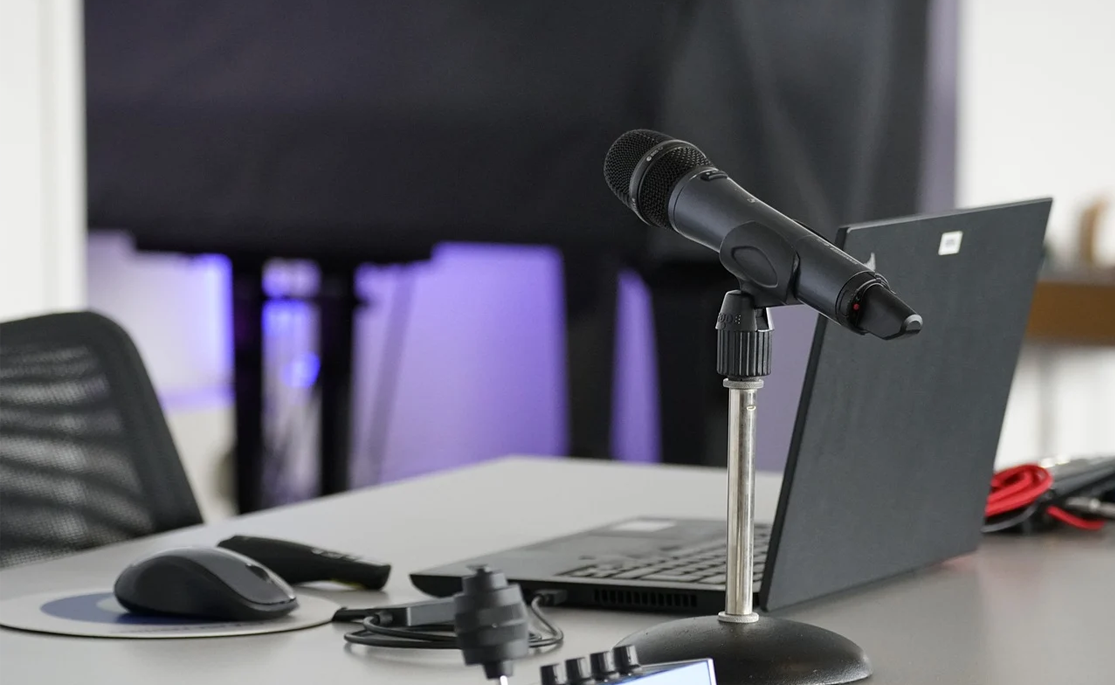
Настройка микрофона на ноутбуке — важный процесс, который обеспечивает качественную запись и общение. Правильная настройка микрофона позволяет избежать проблем с громкостью, шумами и искажениями, улучшая общее качество звука.
Подготовка к настройке
Прежде чем приступить к настройке микрофона на ноутбуке, необходимо выполнить несколько подготовительных шагов. Это поможет избежать возможных проблем и обеспечить стабильную работу устройства.
- Проверка оборудования: Убедитесь, что микрофон подключен и распознан системой. Проверьте состояние и целостность микрофона и его кабеля.
- Обновление драйверов: Обновите драйверы звуковой карты и микрофона. Используйте официальные сайты производителей для скачивания последних версий драйверов.
Настройка микрофона в Windows
Настройка микрофона в Windows включает несколько шагов, которые помогут обеспечить его правильную работу и качественную запись звука. Следуйте этим шагам для настройки микрофона на вашем ноутбуке.
- Откройте панель управления звуком, нажав правой кнопкой мыши на значок звука в панели задач и выбрав «Звуки».
- Перейдите на вкладку «Запись» и выберите ваш микрофон в списке устройств.
- Установите микрофон по умолчанию, нажав кнопку «Установить по умолчанию».
- Настройте уровень громкости микрофона, перейдя в свойства устройства и отрегулировав ползунок на вкладке «Уровни».
- Включите и настройте усиление микрофона на той же вкладке, если требуется дополнительная громкость.
Настройка микрофона в macOS
Настройка микрофона в macOS состоит из нескольких шагов, которые помогут вам настроить микрофон для качественной записи и общения. Следуйте этим шагам для правильной настройки микрофона на вашем ноутбуке.
- Откройте «Системные настройки» и выберите «Звук».
- Перейдите на вкладку «Вход» и выберите ваш микрофон в списке устройств.
- Установите микрофон по умолчанию, чтобы система использовала его для записи звука.
- Настройте уровень громкости микрофона, используя ползунок в нижней части окна настроек звука.
- Проверьте уровень громкости через тест записи, отображающий уровень входящего сигнала в реальном времени.
Использование стороннего программного обеспечения
Для улучшения качества записи микрофона можно использовать специализированные программы. Эти программы предлагают широкий спектр возможностей для настройки и обработки звука.
- Audacity: Бесплатная программа с открытым исходным кодом, предоставляющая инструменты для редактирования и обработки звука, включая фильтры и эффекты.
- Voicemeeter: Виртуальный микшер для управления аудиопотоками и улучшения качества записи, позволяющий настраивать уровни и применять эффекты в реальном времени.
- Adobe Audition: Профессиональное программное обеспечение для редактирования аудио с множеством инструментов для обработки звука и улучшения качества записи.
Фильтры и эффекты
Использование фильтров и эффектов может значительно улучшить качество звука. Включите фильтры для уменьшения шума и эха, настройте эквалайзер для улучшения частотного диапазона. Эти настройки помогут сделать ваш голос более чистым и разборчивым.
Решение возможных проблем
При настройке микрофона на ноутбуке могут возникнуть различные проблемы, такие как отсутствие звука или плохое качество записи. Ниже приведены распространенные проблемы и способы их решения.
- Проблемы с распознаванием микрофона: Убедитесь, что микрофон правильно подключен, перезагрузите систему и проверьте настройки звука.
- Проблемы с качеством звука: Проверьте и отрегулируйте уровень громкости и усиление микрофона, используйте фильтры для подавления шума.
- Совместимость с программами: Убедитесь, что выбранный микрофон установлен по умолчанию в используемых приложениях (Zoom, Skype, Discord), и проверьте настройки звука в этих программах.
- Проблемы с драйверами: Обновите драйверы звуковой карты и микрофона через официальный сайт производителя.
Настройка микрофона на ноутбуке — это важный шаг для обеспечения качественной записи и общения. Начните с проверки оборудования и обновления драйверов, затем настройте микрофон в операционной системе, будь то Windows или macOS. Используйте сторонние программы для улучшения качества звука и настройки фильтров и эффектов.

Related Posts
Лучший джойстик для ПК: с точным управлением и удобной эргономикой
Геймерская мышка: рейтинг по скорости и отклику сенсора