Как можно увеличить скорость вентилятора на ноутбуке и снизить перегрев
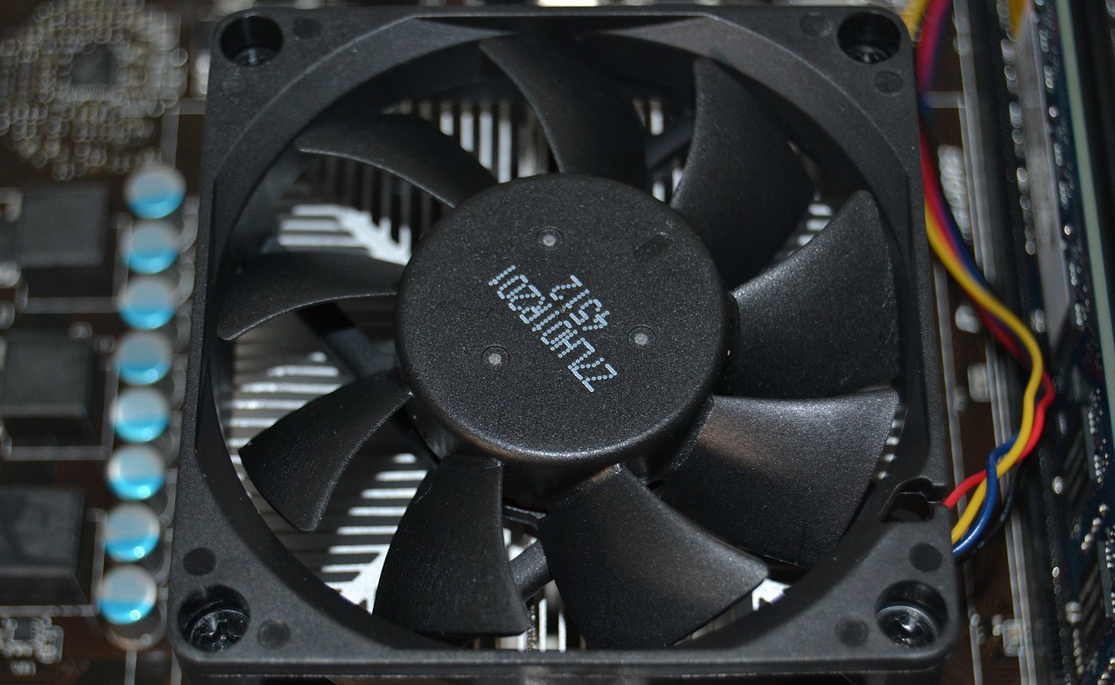
Перегрев ноутбука — распространенная проблема, которая может привести к снижению производительности и сокращению срока службы компонентов. Один из способов справиться с этой проблемой — увеличить скорость вентилятора. В этой статье мы рассмотрим различные методы, как это можно сделать, и дадим рекомендации по поддержанию эффективной работы системы охлаждения.
Подготовительный этап
Перед тем как приступить к увеличению скорости вентилятора, важно убедиться, что система охлаждения вашего ноутбука работает корректно и не имеет физических препятствий. Начните с проверки текущего состояния ноутбука и его охлаждающей системы.
- Оценка температуры и производительности ноутбука: Используйте программы для мониторинга температуры, такие как HWMonitor или Core Temp, чтобы определить, насколько сильно нагреваются компоненты вашего ноутбука.
- Очистка системы охлаждения: Пыль и грязь могут значительно ухудшить эффективность охлаждения. Регулярная чистка вентилятора и радиатора поможет поддерживать оптимальную работу системы. Убедитесь, что ноутбук выключен и отсоединен от источника питания перед чисткой.
Программные методы увеличения скорости вентилятора
Использование BIOS/UEFI
Один из наиболее простых и эффективных способов управления скоростью вентилятора — это использование BIOS/UEFI.
- Вход в BIOS/UEFI: Перезагрузите ноутбук и нажмите нужную клавишу (обычно Delete, F2 или Esc) для входа в BIOS/UEFI.
- Настройка профилей вентилятора: Найдите раздел, связанный с управлением вентилятором, и выберите профиль с более высокой скоростью вращения вентилятора. Если такой опции нет, перейдите к использованию специализированных программ.
Специализированные программы
Если ваш BIOS/UEFI не предоставляет возможности управления скоростью вентилятора, можно воспользоваться специализированными программами.
- SpeedFan: Бесплатная программа для управления скоростью вентилятора. Установите и запустите программу, затем настройте параметры скорости вентилятора.
- MSI Afterburner: Отличный инструмент для пользователей ноутбуков MSI, который позволяет контролировать скорость вентилятора и производительность системы.
Утилиты от производителей
Многие производители ноутбуков предоставляют собственные утилиты для управления системой охлаждения.
- ASUS Fan Xpert: Утилита для ноутбуков ASUS, которая позволяет гибко настраивать параметры вентиляторов.
- HP Command Center: Программа для ноутбуков HP, позволяющая контролировать скорость вентилятора и режимы охлаждения.
Аппаратные методы увеличения скорости вентилятора
Замена термопасты
Со временем термопаста между процессором и радиатором может терять свои свойства, что приводит к ухудшению теплопередачи.
- Важность и преимущества замены термопасты: Замена термопасты может значительно улучшить охлаждение процессора и графической карты.
- Пошаговое руководство по замене термопасты: Выключите ноутбук и отсоедините его от источника питания. Разберите корпус, очистите старую термопасту с процессора и радиатора, нанесите новый слой термопасты и соберите ноутбук обратно.
Использование охлаждающих подставок
Охлаждающие подставки могут значительно улучшить эффективность охлаждения, особенно для ноутбуков, которые часто используются на мягких поверхностях. Существуют подставки с активным охлаждением (встроенные вентиляторы) и пассивные подставки (улучшают циркуляцию воздуха).
Мониторинг и поддержка системы охлаждения
Для поддержания эффективной работы системы охлаждения важно регулярно следить за состоянием ноутбука и поддерживать его в хорошем состоянии. Вот несколько ключевых шагов для мониторинга и поддержки системы охлаждения.
- Регулярный мониторинг температуры: Используйте программы, такие как HWMonitor или Core Temp, для постоянного отслеживания температуры процессора и графической карты.
- Использование программ для постоянного мониторинга: Настройте уведомления и автоматические действия при достижении критических температур.
- Обновление драйверов и прошивки: Скачайте последние версии драйверов и прошивок с сайта производителя и следуйте инструкциям по установке.
- Оптимизация использования ноутбука: Уменьшите нагрузку на процессор, закрывая ненужные программы, используйте режимы энергосбережения, избегайте длительных игр или ресурсоемких задач при высокой температуре окружающей среды.
Увеличение скорости вентилятора на ноутбуке — это важный шаг для поддержания его производительности и продления срока службы. Следуя нашим рекомендациям, вы сможете эффективно управлять охлаждением и поддерживать оптимальную производительность вашего устройства.

Related Posts
Лучший джойстик для ПК: с точным управлением и удобной эргономикой
Геймерская мышка: рейтинг по скорости и отклику сенсора