Как сбросить MacBook до заводских настроек без потери данных
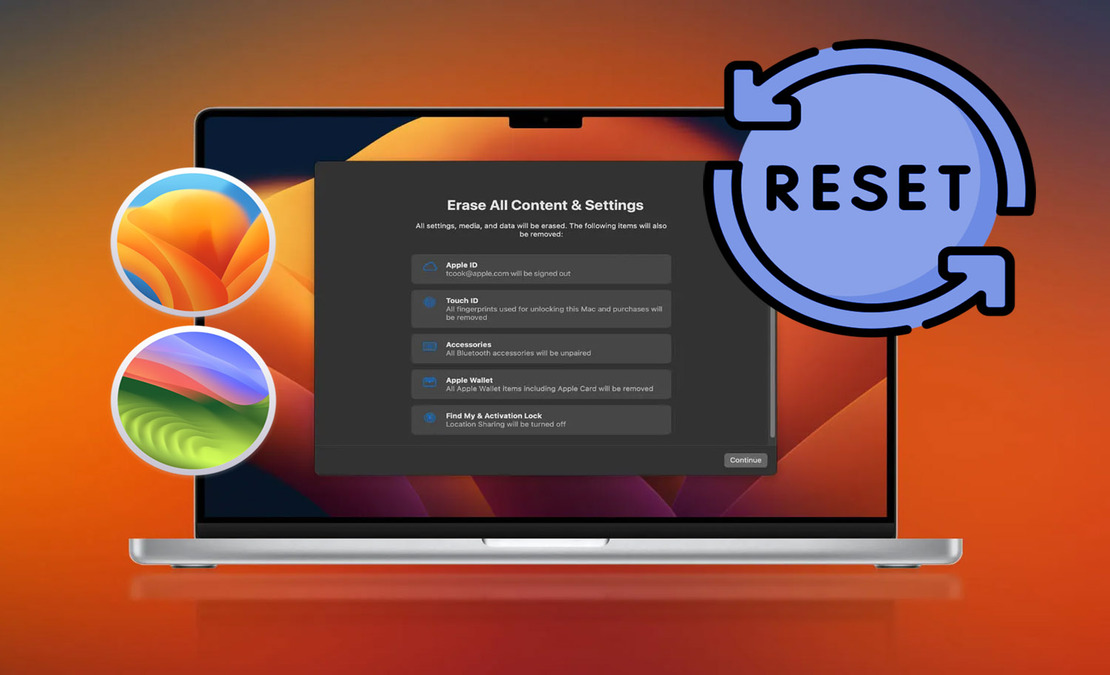
Сброс MacBook до заводских настроек может быть необходим в различных ситуациях. Во-первых, это отличный способ решения проблем с производительностью, когда устройство начинает работать медленно или зависает. Во-вторых, сброс помогает подготовить ноутбук к продаже, очищая все личные данные и настройки. Наконец, после длительного использования можно улучшить общую производительность системы, устранив накопленные ошибки и сбои, что делает устройство более отзывчивым и стабильным.
Подготовка к сбросу MacBook
Перед сбросом MacBook до заводских настроек важно создать резервную копию всех данных, чтобы избежать потери информации. Используйте встроенную утилиту Time Machine, которая позволяет автоматически делать резервные копии ваших файлов на внешний диск или в сетевое хранилище. Также можно воспользоваться облачными сервисами, такими как iCloud, Google Drive или Dropbox, для хранения важных документов и медиафайлов. Резервное копирование гарантирует, что ваши данные останутся в безопасности и будут доступны после сброса.
Деавторизация учетных записей
Перед тем как сбросить MacBook, обязательно выйдите из всех учетных записей, чтобы предотвратить возможные проблемы с активацией устройства. Для этого откройте iTunes или Apple Music и выберите «Учетная запись» в меню, затем нажмите «Деавторизовать этот компьютер». После этого перейдите в «Системные настройки», выберите «Apple ID» и выйдите из учетной записи iCloud. Также не забудьте выйти из любых других сервисов, таких как Messages и Facetime, чтобы полностью удалить свои данные.
Сброс MacBook до заводских настроек
Чтобы сбросить MacBook, перезагрузите устройство в режим восстановления. Для этого включите или перезагрузите Mac и немедленно нажмите и удерживайте клавиши Command (⌘) и R до появления логотипа Apple или вращающегося глобуса. Это запустит режим восстановления, который предоставит доступ к различным инструментам для сброса и переустановки macOS.
Форматирование жесткого диска
После загрузки в режим восстановления выберите «Диск утилит» из меню и нажмите «Продолжить». Найдите и выберите основной диск (обычно он называется Macintosh HD), затем нажмите «Стереть». Выберите формат диска: APFS для новейших версий macOS или Mac OS Extended для более старых. После форматирования диск будет очищен, и вы сможете продолжить процесс установки системы.
Переустановка macOS
После форматирования вернитесь в меню восстановления и выберите опцию «Переустановить macOS». Следуйте инструкциям на экране, чтобы загрузить и установить последнюю версию macOS. Убедитесь, что ваше устройство подключено к интернету, если переустановка требует загрузки из интернета. Вы также можете установить систему локально, если у вас есть установочный носитель. Этот процесс вернет ваш MacBook к заводским настройкам с новой, чистой установкой операционной системы.
Шаги для сброса MacBook до заводских настроек
| Шаг | Действие | Примечания |
| 1. Резервное копирование | Используйте Time Machine или облако | Обязательно сохраните важные данные |
| 2. Деавторизация учетных записей | Выйдите из iCloud, iTunes и других | Это предотвратит проблемы с активацией |
| 3. Перезагрузка | Нажмите Command + R при загрузке | Запустит режим восстановления |
| 4. Форматирование диска | Используйте Disk Utility для форматирования | Выберите APFS или Mac OS Extended |
| 5. Переустановка macOS | Следуйте инструкциям на экране | Убедитесь, что есть интернет для загрузки |
| 6. Первоначальная настройка | Настройте систему и учетную запись | Следуйте инструкциям по настройке |
Первоначальная настройка после сброса
После завершения переустановки macOS ваш MacBook перезагрузится и предложит пройти через процесс первоначальной настройки. Начните с выбора языка интерфейса, затем подключитесь к Wi-Fi, чтобы получить доступ к интернету. На следующем шаге вам будет предложено войти в учетную запись Apple. Если у вас уже есть Apple ID, введите его, чтобы синхронизировать свои данные и настроить функции, такие как iCloud, App Store и FaceTime. Если у вас нет учетной записи, вы можете создать новую прямо на этом этапе.
Восстановление данных
Если вы сделали резервную копию своих данных перед сбросом, у вас есть возможность восстановить их на новом устройстве. На этапе настройки выберите опцию «Восстановить данные из резервной копии». Вы можете выбрать, откуда восстановить данные: из резервной копии Time Machine, из iCloud или другого устройства. Следуйте инструкциям на экране, чтобы завершить процесс восстановления. Это позволит вам вернуть все важные файлы, приложения и настройки, сохранив вашу рабочую среду максимально привычной.
Чтобы поддерживать производительность вашего MacBook на высоком уровне, регулярно проводите очистку системы от ненужных файлов и программ, а также обновляйте macOS до последних версий. Важным аспектом является регулярное резервное копирование данных с помощью Time Machine или облачных сервисов, что позволит избежать потери важной информации. Уделяйте внимание техническому обслуживанию, таким как проверка состояния жесткого диска и оперативной памяти, чтобы ваш MacBook служил вам долго и эффективно.

Related Posts
Сколько электроэнергии расходует компьютер за 1 час работы и как снизить затраты

Как обновить BIOS ASUS: пошагово для стабильной работы