Как посмотреть, какая оперативная память установлена на ПК
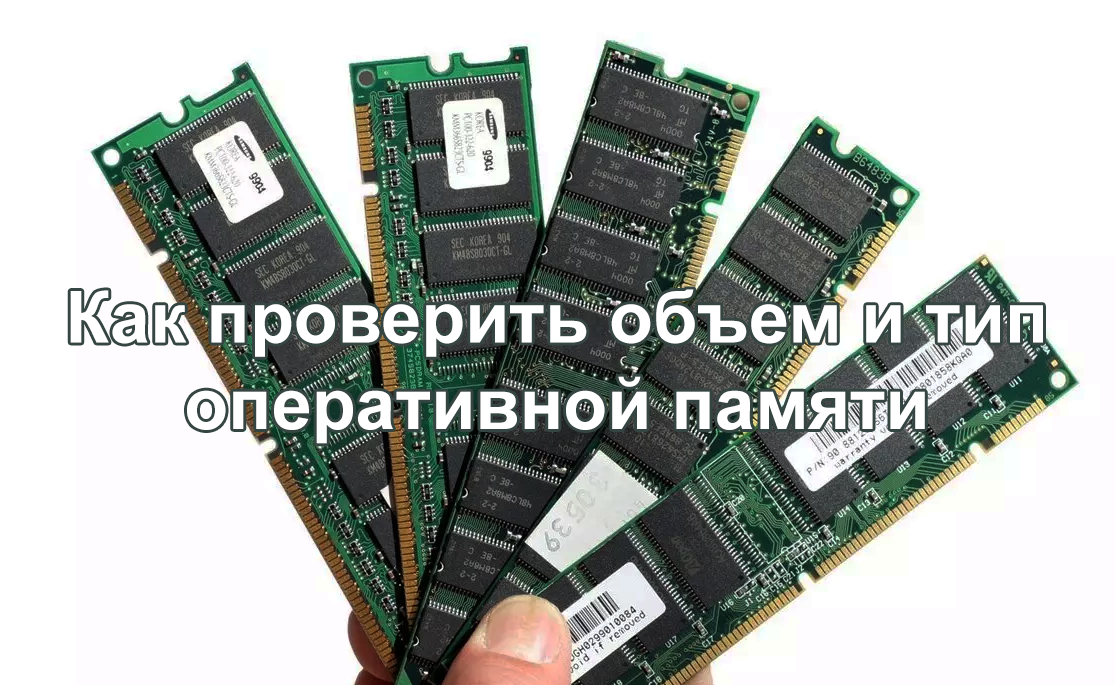
Оперативная память (RAM) является одним из ключевых компонентов любого компьютера. Она отвечает за временное хранение данных, которые необходимы для выполнения текущих задач и операций. Знание характеристик установленной оперативной памяти важно для понимания возможностей вашего компьютера и его производительности.
Способы проверки оперативной памяти
Проверка через BIOS/UEFI
BIOS (Basic Input/Output System) или UEFI (Unified Extensible Firmware Interface) — это базовое программное обеспечение, которое загружается первым при включении компьютера. Оно отвечает за начальную инициализацию аппаратного обеспечения и подготовку системы к загрузке операционной системы.
Пошаговая инструкция по входу в BIOS/UEFI:
- Перезагрузите компьютер.
- В момент загрузки нажмите клавишу, которая обычно отображается на экране (чаще всего это Del, F2, F10 или Esc).
- В меню BIOS/UEFI найдите раздел, связанный с информацией о системе или памяти (часто называется «Memory Information» или «System Information»).
Проверка через настройки системы (Windows)
Проверка характеристик оперативной памяти в Windows может быть выполнена с использованием встроенных инструментов, таких как «Диспетчер задач» и «Системная информация». Эти методы позволяют быстро и легко получить основные сведения о вашей оперативной памяти без необходимости установки дополнительного программного обеспечения.
Использование «Диспетчера задач»:
- Нажмите Ctrl + Shift + Esc, чтобы открыть «Диспетчер задач».
- Перейдите на вкладку «Производительность».
- Выберите раздел «Память».
Использование «Системной информации»:
- Нажмите Win + R, введите «msinfo32» и нажмите Enter.
- В открывшемся окне найдите раздел «Системная информация».
Здесь вы сможете узнать:
- Общий объем оперативной памяти
- Тип памяти
- Информацию о каждом установленном модуле памяти
Проверка через терминал (macOS и Linux)
Для пользователей macOS и Linux проверка оперативной памяти осуществляется через терминал с использованием различных команд. Этот метод предоставляет подробную информацию о характеристиках оперативной памяти и текущем использовании ресурсов системы.
Команды для проверки оперативной памяти в macOS:
- Откройте «Терминал» (через Launchpad или Spotlight).
- Введите команду system_profiler SPMemoryDataType и нажмите Enter.
Эта команда покажет подробную информацию о вашей оперативной памяти, включая тип, скорость и объем.
Другой вариант:
- Введите команду vm_stat и нажмите Enter.
- Интерпретируйте результаты, чтобы узнать об использовании оперативной памяти.
Команды для проверки оперативной памяти в Linux:
- Откройте терминал.
- Введите команду free -h и нажмите Enter.
Эта команда отобразит использование оперативной памяти в удобном для чтения формате.
Другой вариант:
- Введите команду sudo dmidecode -t memory и нажмите Enter.
Команда dmidecode предоставит детальную информацию о модулях оперативной памяти, установленных в системе.
Использование стороннего ПО
Обзор популярных программ для проверки характеристик оперативной памяти:
- CPU-Z (Windows): Бесплатная утилита, которая предоставляет подробную информацию о системе, включая данные о процессоре, материнской плате и оперативной памяти.
- Speccy (Windows): Программа от создателей CCleaner, которая показывает полную информацию о компьютере, включая параметры оперативной памяти.
- iStat Menus (macOS): Программа для мониторинга системы, которая предоставляет данные об использовании оперативной памяти и других ресурсах.
Какие характеристики оперативной памяти важны
Рассмотрим основные характеристики оперативной памяти, которые играют ключевую роль в производительности вашего компьютера:
| Характеристика | Описание |
| Объем оперативной памяти | Определяет, сколько данных может храниться для быстрого доступа. Чем больше объем, тем лучше многозадачность и скорость работы приложений. |
| Тип оперативной памяти | Различия между поколениями DDR (DDR, DDR2, DDR3, DDR4, DDR5), каждое из которых имеет свои особенности и производительность. |
| Частота оперативной памяти | Измеряется в МГц, определяет, насколько быстро модули могут обрабатывать данные. Более высокая частота означает лучшую производительность. |
| Тайминги | Показатели задержки при выполнении различных операций. Меньшие значения таймингов означают более высокую скорость работы. |
Понимание характеристик оперативной памяти позволяет эффективно управлять ресурсами вашего компьютера и улучшать его производительность. Это поможет вам принять обоснованные решения при обновлении или улучшении системы, а также выбрать подходящую оперативную память для различных задач.

Related Posts

Сколько электроэнергии расходует компьютер за 1 час работы и как снизить затраты

Как обновить BIOS ASUS: пошагово для стабильной работы