Простые способы, как подключить компьютер к телевизору через HDMI
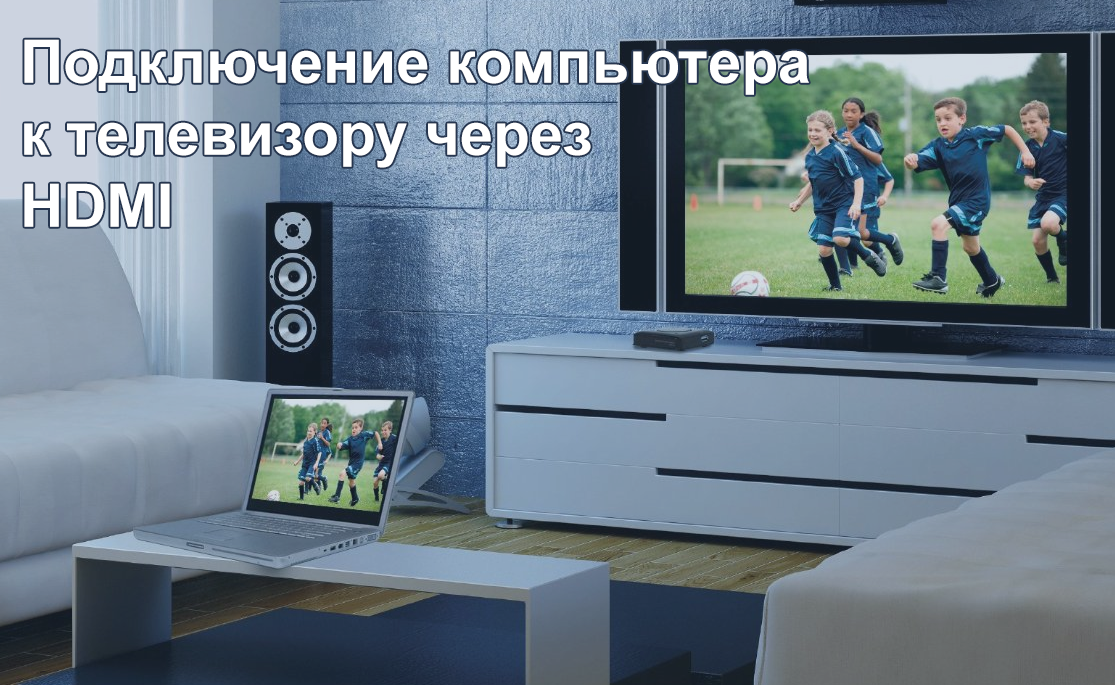
Подключение компьютера к телевизору через HDMI открывает множество возможностей для использования вашего ТВ в качестве второго монитора. Это особенно полезно для просмотра фильмов, игр, проведения презентаций или работы с большими объемами данных. HDMI (High-Definition Multimedia Interface) обеспечивает высокое качество изображения и звука, делая его идеальным вариантом для передачи мультимедийного контента.
Подготовка к подключению
Прежде чем приступить к подключению компьютера к телевизору, убедитесь, что у вас есть все необходимое оборудование. Вам понадобятся:
- HDMI-кабель
- Компьютер с HDMI-выходом
- Телевизор с HDMI-входом
Также важно проверить порты на вашем компьютере и телевизоре, чтобы убедиться в их совместимости. HDMI-кабели бывают разных версий, поэтому для достижения наилучшего качества изображения и звука рекомендуется использовать кабель последней версии, поддерживающий ваши устройства.
Подключение компьютера к телевизору
Подключение кабеля
Процесс подключения компьютера к телевизору через HDMI довольно прост и состоит из нескольких шагов:
- Подключите один конец HDMI-кабеля к выходному порту вашего компьютера.
- Подключите другой конец HDMI-кабеля к входному порту вашего телевизора.
После этого ваше оборудование должно быть физически подключено, и можно приступать к настройке.
Настройка на компьютере (Windows и macOS)
Настройка дисплея в Windows
Чтобы настроить отображение на телевизоре в Windows, выполните следующие действия:
- Откройте меню «Параметры» и перейдите в раздел «Система».
- Выберите «Экран», где вы увидите опции для настройки второго дисплея.
- Выберите режим отображения: дублирование (когда изображение на экране телевизора будет совпадать с экраном компьютера) или расширение (когда телевизор будет использоваться как второй монитор).
- Настройте разрешение и масштабирование, чтобы изображение было четким и соответствовало разрешению вашего телевизора.
Настройка дисплея в macOS
Для настройки отображения на телевизоре в macOS выполните следующие шаги:
- Откройте «Системные настройки» и выберите «Дисплеи».
- Перейдите на вкладку «Расположение», чтобы настроить расположение экранов относительно друг друга.
- Выберите режим отображения: дублирование или расширение.
- Настройте разрешение и масштабирование для оптимального качества изображения.
Настройка на телевизоре
После подключения кабеля и настройки компьютера необходимо настроить телевизор. Переключитесь на соответствующий HDMI-вход, используя пульт дистанционного управления телевизора. Обычно это можно сделать через меню «Источник» или «Input». Настройте параметры изображения и звука на телевизоре для достижения наилучшего качества.
Решение возможных проблем
Отсутствие сигнала
Если после подключения кабеля на телевизоре отсутствует сигнал, выполните следующие действия:
- Проверьте, правильно ли подключены кабели и порты.
- Перезагрузите компьютер и телевизор.
- Убедитесь, что на компьютере установлены последние версии драйверов видеокарты.
Плохое качество изображения или звука
Если изображение или звук не соответствует вашим ожиданиям, попробуйте следующие решения:
- Настройте разрешение на компьютере, чтобы оно соответствовало разрешению телевизора.
- Проверьте, используете ли вы HDMI-кабель последней версии. При необходимости замените его на более современный.
- Настройте параметры изображения на телевизоре, такие как яркость, контрастность и цветопередача.
Проблемы с распознаванием дисплея
Если телевизор не распознается компьютером как второй дисплей, выполните следующие действия:
- Обновите драйверы видеокарты на компьютере.
- Переключите режимы отображения на компьютере, попробовав различные варианты (дублирование, расширение и т.д.).
- Используйте сторонние программы для управления дисплеями, такие как DisplayFusion или UltraMon, которые могут помочь в решении проблем с распознаванием дисплеев.
Подключение компьютера к телевизору через HDMI – это простой и эффективный способ улучшить мультимедийный опыт и расширить функциональность вашего компьютера. Следуя вышеописанным шагам, вы сможете легко подключить ваш компьютер к телевизору, настроить отображение и решить возможные проблемы. Наслаждайтесь просмотром фильмов, играми и работой на большом экране вашего телевизора!

Related Posts
Сколько электроэнергии расходует компьютер за 1 час работы и как снизить затраты
Как обновить BIOS ASUS: пошагово для стабильной работы