Безопасный режим Windows 10: запуск, функции и ограничения
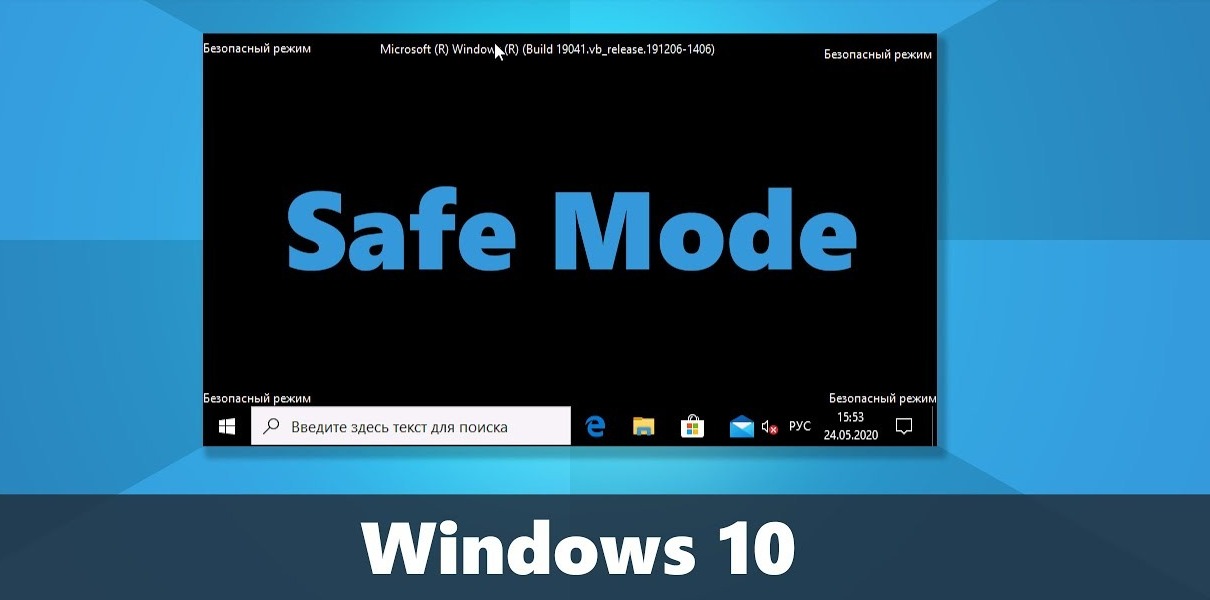
Безопасный режим Windows 10 используется в ситуациях, когда обычная загрузка невозможна или приводит к ошибкам, зависаниям и циклическим перезагрузкам. В этом режиме система запускается с минимальным набором драйверов и служб, что позволяет определить источник проблемы и выполнить необходимые действия без влияния стороннего программного обеспечения.
Что такое безопасный режим Windows 10
Безопасный режим — это специальный вариант загрузки операционной системы, при котором отключается большая часть фоновых служб, автозапускаемых программ и нестандартных драйверов. Благодаря этому пользователь получает доступ к базовой рабочей среде, предназначенной для поиска и устранения неисправностей.
Принцип работы
Во время запуска в безопасном режиме Windows использует только критически важные системные компоненты. Это снижает нагрузку на систему и исключает влияние программ, которые могут вызывать конфликт. Такой подход позволяет понять, связана ли проблема с программным обеспечением, драйверами или обновлениями.
Когда используется безопасный режим
Безопасный режим применяется при сбоях загрузки, ошибках после установки драйверов, нестабильной работе системы, а также при необходимости удаления программ, которые мешают нормальной работе windows.
Способы запуска безопасного режима
Запуск безопасного режима Windows 10 возможен разными способами, и выбор конкретного варианта зависит от того, загружается ли система и есть ли доступ к интерфейсу. Каждый метод предназначен для определённого сценария и позволяет попасть в среду восстановления даже при серьёзных сбоях. Понимание различий между этими способами помогает быстрее перейти к диагностике и избежать лишних действий.
Запуск через параметры системы
Если Windows всё ещё загружается, пусть даже с ошибками или замедлениями, безопасный режим можно включить через параметры восстановления. Этот способ считается самым простым, так как не требует перезагрузок с ошибками или вмешательства в процесс старта системы. Пользователь вручную инициирует переход в среду восстановления и выбирает нужный вариант безопасного режима, что удобно при нестабильной, но рабочей системе.
Запуск при проблемах с загрузкой
Когда Windows не может загрузиться корректно, система автоматически переходит в режим восстановления после нескольких неудачных попыток старта. В этой среде доступны инструменты диагностики, позволяющие выбрать безопасный режим без входа в основной интерфейс. Такой вариант часто используется при циклических перезагрузках, ошибках драйверов или зависании на этапе загрузки.
Использование загрузочного меню
Загрузочное меню восстановления применяется в случаях, когда стандартные способы не работают или система полностью игнорирует ввод пользователя. Этот метод позволяет вручную выбрать тип безопасного режима и используется при серьёзных сбоях, связанных с системными файлами или загрузчиком. Он требует большего внимания, но даёт прямой доступ к параметрам восстановления.
Когда использовать каждый способ:
- Параметры системы. Подходят при частичной работоспособности Windows и доступе к настройкам.
- Автоматическая среда восстановления. Используется при сбоях загрузки и перезагрузках.
- Загрузочное меню. Применяется при критических ошибках и отсутствии реакции системы.
Виды безопасного режима
Безопасный режим Windows 10 представлен несколькими вариантами, каждый из которых предназначен для конкретных задач диагностики и восстановления. Выбор подходящего типа режима зависит от характера проблемы и уровня доступа, который требуется пользователю. Понимание различий между этими вариантами помогает быстрее устранить неисправности и избежать лишних действий.
Стандартный безопасный режим
Стандартный безопасный режим запускает систему с минимальным набором драйверов и служб без подключения к сети. В таком состоянии Windows работает максимально изолированно, что позволяет исключить влияние сторонних программ и сетевых компонентов. Этот вариант чаще всего используется для удаления проблемных драйверов, деинсталляции конфликтующих приложений и проверки общей стабильности системы. Он подходит для базовой диагностики, когда необходимо определить, связана ли ошибка с программным обеспечением.
Безопасный режим с поддержкой сети
Безопасный режим с поддержкой сети расширяет стандартный вариант за счёт загрузки сетевых драйверов. Это позволяет подключаться к интернету или локальной сети, что бывает необходимо для загрузки исправлений, драйверов или антивирусных утилит. Такой режим используется, когда проблема требует доступа к сетевым ресурсам, но при этом важно сохранить минимальную загрузку системы и исключить влияние большинства фоновых служб.
Безопасный режим с командной строкой
В этом варианте Windows загружается без графического интерфейса, предоставляя пользователю доступ только к командной строке. Такой режим ориентирован на продвинутых пользователей и администраторов, которым требуется ручное выполнение команд для восстановления системы. Он применяется при серьёзных сбоях, когда графическая оболочка не запускается или работает некорректно. Через командную строку можно управлять службами, проверять системные файлы и выполнять восстановительные операции, недоступные в обычном интерфейсе.
Основные функции безопасного режима
Безопасный режим предоставляет доступ к ряду инструментов, которые недоступны или неэффективны при обычной загрузке.
Диагностика драйверов
В этом режиме легко определить, какой драйвер вызывает сбой. Если система работает стабильно, значит проблема связана с компонентами, которые не загружаются в безопасном режиме.
Удаление программ и обновлений
Безопасный режим позволяет удалить недавно установленные программы, обновления или драйверы, которые мешают нормальной работе системы.
Проверка системы
Пользователь может запускать встроенные средства проверки диска и системных файлов, не сталкиваясь с блокировками со стороны активных служб.
Ограничения безопасного режима
Ограниченный функционал
Безопасный режим intentionally ограничивает возможности системы, чтобы исключить влияние сторонних компонентов. В этом режиме запускаются только базовые драйверы и службы, поэтому многие привычные функции Windows становятся недоступными. Большинство программ не открываются, графические возможности снижены, а часть устройств может работать некорректно из-за отсутствия специализированных драйверов. Производительность системы также ниже обычной, так как используются универсальные драйверы без аппаратного ускорения. Это нормальное поведение, предназначенное для диагностики, а не для повседневной работы. Попытки выполнять обычные задачи в безопасном режиме могут создать ложное впечатление о неисправностях, которых в стандартной загрузке не существует.
Когда безопасный режим не помогает
Безопасный режим эффективен только при программных сбоях. Если источник проблемы находится на аппаратном уровне, его возможности оказываются ограниченными. Повреждённый накопитель, сбои в работе оперативной памяти, неисправности материнской платы или блока питания не устраняются загрузкой с минимальным набором драйверов. В таких ситуациях система может продолжать зависать, не загружаться вовсе или выключаться даже в безопасном режиме. Также он не поможет при физическом повреждении компонентов или глубоком нарушении структуры файловой системы. В подобных случаях требуется аппаратная диагностика, восстановление данных или замена неисправных узлов, так как программные инструменты уже не дают результата.
Практические сценарии использования
Исправление ошибок загрузки
Безопасный режим часто используется для восстановления системы после некорректной установки драйверов или обновлений. Он позволяет вернуть систему в рабочее состояние без полной переустановки.
Восстановление стабильной работы
После удаления проблемных компонентов и перезагрузки в обычном режиме система, как правило, возвращается к стабильной работе.
Заключение
Безопасный режим Windows 10 помогает выявить проблемы с драйверами, обновлениями и программами, а также восстановить стабильную работу без радикальных мер. При этом важно понимать его ограничения и использовать режим строго по назначению. Грамотный подход к безопасному режиму позволяет сэкономить время, избежать переустановки системы и сохранить данные.

Related Posts

Сколько электроэнергии расходует компьютер за 1 час работы и как снизить затраты

Как обновить BIOS ASUS: пошагово для стабильной работы